Du hast Unterlagen für deine Kundinnen: Workbooks, Gesprächsnotizen, Checklisten, Konzepte. Und jedes Mal, wenn daraus etwas werden soll, das man anschauen, anhören oder durchklicken kann, hängt es an dir. Genau dafür hat NotebookLM — seit Juli offiziell Gemini Notebook — eine neue Funktion bekommen: interaktive Berichte. Ich habe sie heute Morgen entdeckt und im Video direkt ausprobiert.
Die kurze Fassung: Ein interaktiver Bericht ist ein Bericht, den Gemini Notebook aus allen Quellen deines Notebooks schreibt — und der dir an den passenden Stellen vorschlägt, welche interaktiven Elemente du dazu erzeugen lässt: Infografik, Präsentation, Mindmap, Audio, Lernkarten, Quiz, Video. Du klickst, das Werkzeug baut, du gibst frei.
Was ist neu bei NotebookLM?
NotebookLM macht aus den Inhalten, die du ihm gibst, seit Längerem Präsentationen, Videos, Diagramme und Berichte. Vor wenigen Wochen kam dazu, dass Videos nicht nur im Querformat entstehen, sondern auch im Hochformat — also in dem Format, das du für Reels und Shorts brauchst. Falls dir das Werkzeug neu ist: Was ist NotebookLM? erklärt es von Grund auf, und warum es seit Juli 2026 Gemini Notebook heißt, steht in NotebookLM heißt jetzt Gemini Notebook.
Neu ist jetzt der Schritt davor: Bisher hast du jedes Format einzeln angestoßen. Der interaktive Bericht dreht das um. Gemini, die KI hinter dem Notebook, nimmt sich alle Quellen, kuratiert sie, schreibt daraus einen Bericht — und schlägt dir direkt vor, welche interaktiven Elemente du an welcher Stelle dazu machen solltest.
So erzeugst du einen interaktiven Bericht in Gemini Notebook
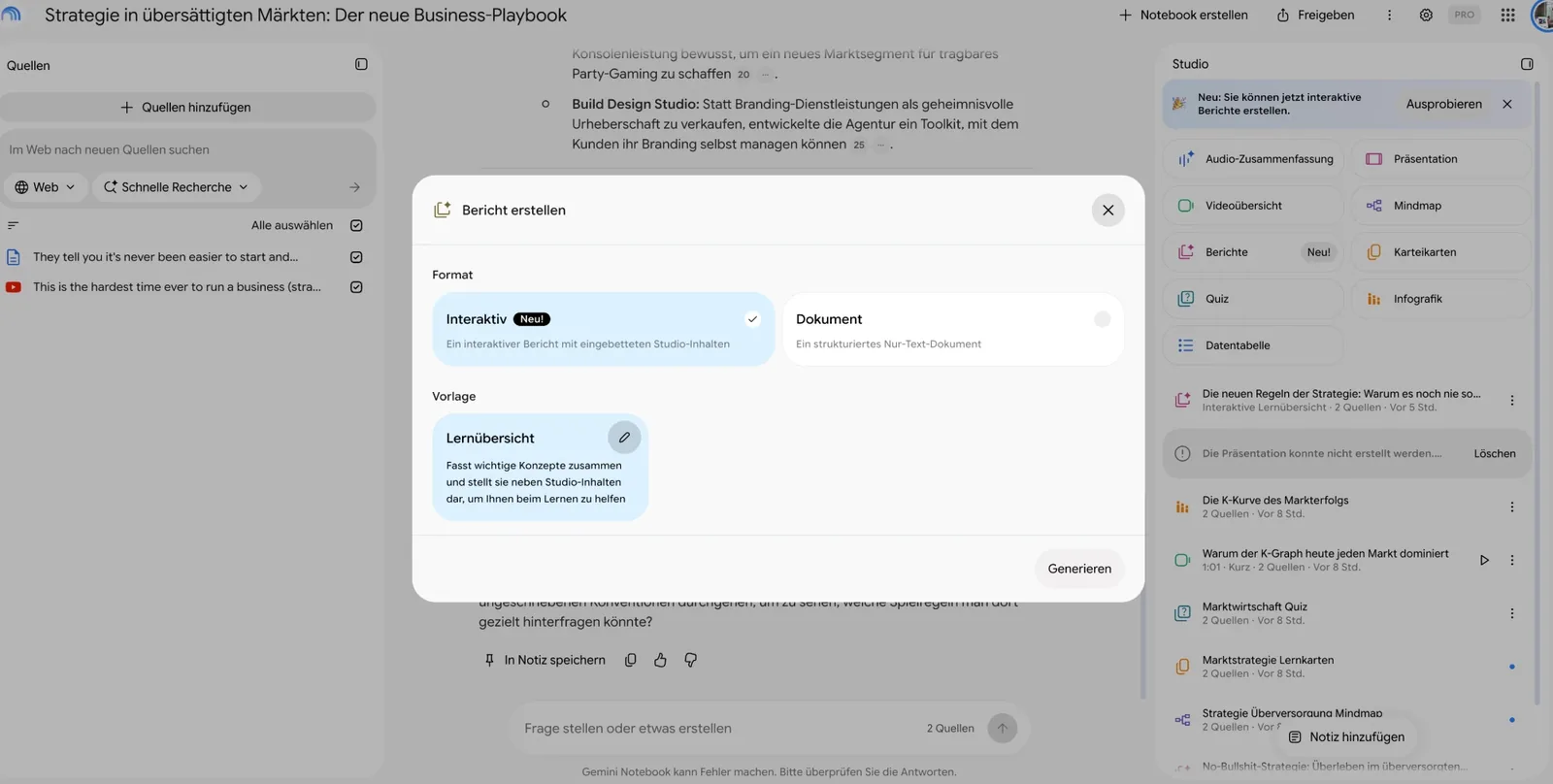
- Bericht öffnen. Rechts im Studio siehst du oben den Hinweis „Neu: Sie können jetzt interaktive Berichte erstellen" mit dem Knopf „Ausprobieren". Oder du klickst auf die Kachel „Berichte", die jetzt ein „Neu!" trägt. Beides öffnet das Fenster „Bericht erstellen".
- Format „Interaktiv" wählen. Im Fenster stehen zwei Formate nebeneinander: „Interaktiv — ein interaktiver Bericht mit eingebetteten Studio-Inhalten" und „Dokument — ein strukturiertes Nur-Text-Dokument". Darunter liegt die Vorlage „Lernübersicht", die du über den Stift anpassen kannst. Dann „Generieren". Mehr gibt es im ersten Schritt nicht einzustellen, der Bericht bezieht sich wie immer auf alle Quellen im Notebook.
- Warten, während es im Hintergrund arbeitet. Nach kurzer Zeit steht der Bericht. Er ist übersichtlich gegliedert, und an einzelnen Stellen siehst du die empfohlene Interaktivität.
- Elemente einzeln aktivieren. Jedes vorgeschlagene Element kannst du extra erzeugen lassen. Der Bericht taucht im Studio als „Interaktive Lernübersicht" auf, und jedes Element, das du daraus erzeugst, liegt zusätzlich als eigener Eintrag darunter.
Mein Beispiel: zwei Quellen, sechs Elemente
Das Notebook im Video heißt „Strategie in übersättigten Märkten: Der neue Business-Playbook". Drin liegen genau zwei Quellen: ein Artikel und ein YouTube-Video, beide zu der Frage, warum es gerade so schwer ist, ein Business zu führen, und was man dagegen tut. Mehr braucht es nicht. Daraus hat der interaktive Bericht diese Elemente vorgeschlagen, und ich habe sie nacheinander erzeugen lassen:
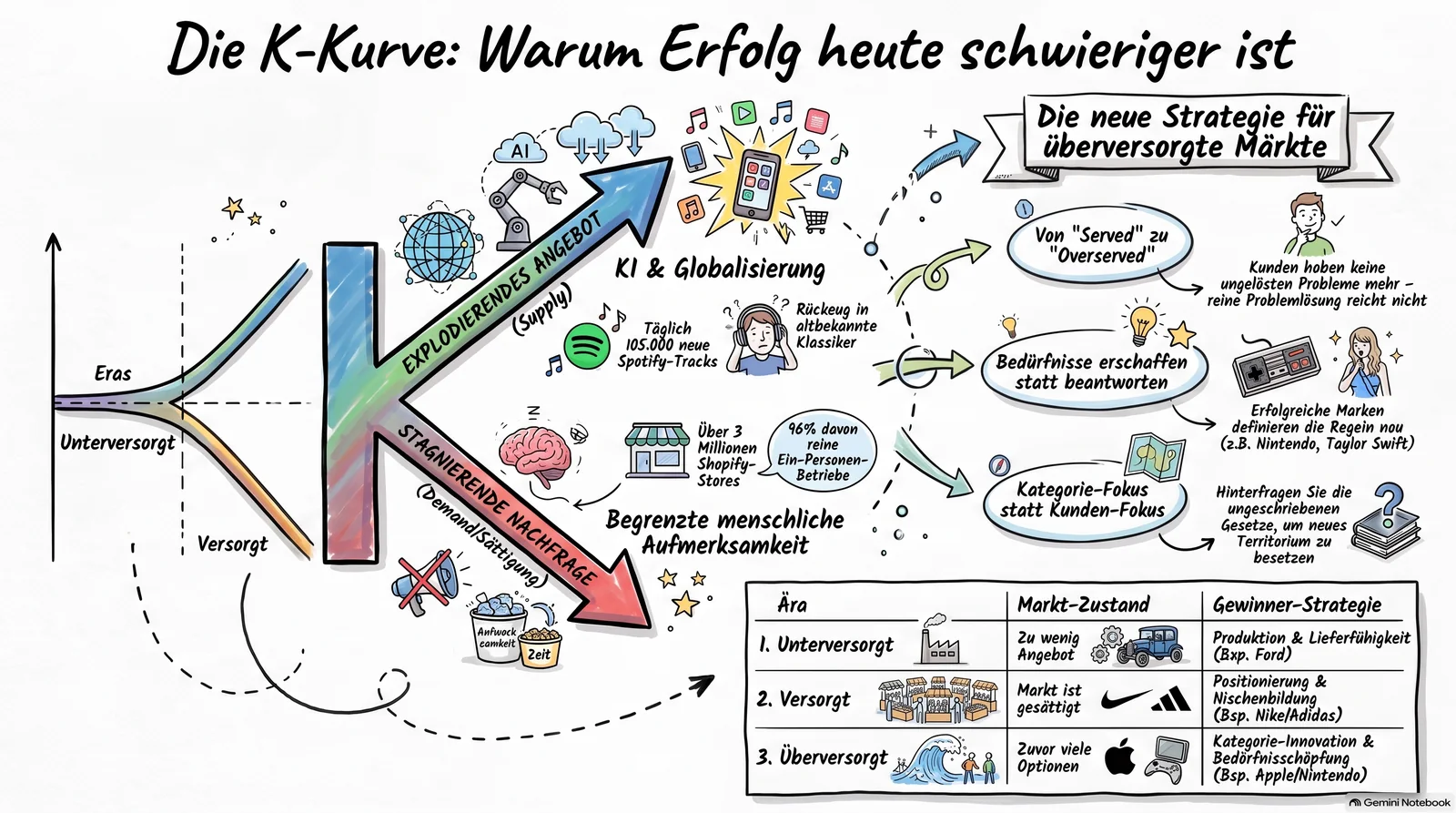
- Infografik „Die K-Kurve des Markterfolgs": eine handgezeichnet wirkende Übersicht mit der Kurve, Beispielen und einer Tabelle mit drei Marktphasen und der jeweils passenden Strategie. Unten rechts sitzt das Gemini-Notebook-Wasserzeichen.
- Kurzvideo „Warum der K-Graph heute jeden Markt dominiert", eine Minute lang, im Hochformat.
- Quiz „Marktwirtschaft Quiz" und Lernkarten „Marktstrategie Lernkarten". In der deutschen Oberfläche heißt die Kachel dafür „Karteikarten".
- Mindmap „Strategie Überversorgung Mindmap".
Und eine ehrliche Randnotiz: Die Präsentation ist beim ersten Versuch fehlgeschlagen, im Studio stand „Die Präsentation konnte nicht erstellt werden". Das passiert bei neuen Funktionen. Daneben steht „Löschen", danach stößt du das Element aus dem Bericht heraus einfach noch einmal an. Rechne also nicht damit, dass alle sechs Elemente beim ersten Klick stehen.
Was der Bericht dir vorschlägt
In meinem Bericht standen der Reihe nach diese Empfehlungen: eine Infografik hinzufügen, eine Präsentation erstellen lassen, eine Mindmap, ein Audio, Lernkarten — und ganz unten noch ein Quiz. Das ist genau das, worüber wir bei NotebookLM schon länger sprechen: interaktive Dinge aus deinen Unterlagen bauen, um sie Kundinnen oder Teilnehmerinnen zur Verfügung zu stellen. Nur dass du jetzt nicht mehr selbst überlegen musst, welches Format wohin passt.
Und du bist nicht auf den Vorschlag festgelegt. Bei jedem Element gibt es „Hinzufügen", und dahinter kannst du steuern:
- Infografik: Stilelemente auswählen und einen eigenen Text dazugeben — also einen Prompt, wie das Werkzeug es machen soll.
- Audio: wie es aufgebaut sein soll, welche Sprache verwendet wird und wie interagiert werden soll.
- Video: Hochformat 9:16 oder Querformat 16:9, je nachdem, wo es später laufen soll.
Wenn alles fertig ist, rufst du die einzelnen Elemente direkt aus dem Bericht auf: die Grafik, in der etwas noch einmal sauber dargestellt ist, das Video im Hochformat, das Quiz. Welche sieben Anwendungen sich für ein Business sonst lohnen, steht in NotebookLM richtig nutzen.
Nicht der Bericht, den du schon kennst
Berichte gab es in NotebookLM schon vorher. Im Studio findest du seit Langem den Punkt „Bericht" mit Vorlagen wie Briefing-Dokument, Lernleitfaden oder Blogbeitrag, dazu Formate, die Gemini dir passend zu deinen Quellen vorschlägt, und ein Feld für deinen eigenen Prompt. Das Ergebnis war immer dasselbe: ein Text, den du liest, kopierst oder als Datei ablegst.
Der interaktive Bericht liegt im selben Bereich, ist aber etwas anderes. Gemini Notebook selbst trennt die beiden im Fenster „Bericht erstellen" als Format: „Dokument" ist das strukturierte Nur-Text-Dokument von früher, „Interaktiv" ist der Bericht mit eingebetteten Studio-Inhalten. Der alte Bericht ist ein Dokument. Der interaktive Bericht ist eher eine kleine Seite, auf der deine Leserin liest, durchklickt, anhört und sich abfragt, ohne das Notebook zu verlassen. Technisch ist er ein längerer Bericht mit Platzhaltern: An jeder Stelle steht, welches Element dort hingehört, und das Element entsteht erst, wenn du auf „Hinzufügen" klickst. Was du erzeugst, bleibt im Bericht eingebettet und liegt zusätzlich im Studio deines Notebooks, wie jedes andere Element auch.
Google hat die Funktion Mitte September vorgestellt, zusammen mit neuen Quiz-Formaten wie Kurzantwort, Mehrfachauswahl und Lückentext — und zwar ausdrücklich für Studierende. Lass dich davon nicht täuschen: Was für Vorlesungsnotizen funktioniert, funktioniert genauso für dein Workbook oder die Unterlagen zu deinem Angebot.
Welche Stufe brauchst du dafür?
Keine bezahlte. Google hat bei der Ankündigung gesagt, dass interaktive Berichte in den kommenden Wochen für alle Nutzerinnen und Nutzer ausgerollt werden, also auch in der kostenlosen Stufe. Wenn du das Format „Interaktiv" in deinem Notebook noch nicht siehst, liegt das nicht an deinem Abo, sondern daran, dass der Rollout bei dir noch nicht angekommen ist. Ein paar Tage warten, dann noch einmal schauen.
Unterschiede gibt es bei den Limits. Jedes Element, das du aus dem Bericht heraus erzeugst, zählt wie eine eigene Generierung: In der kostenlosen Stufe sind das zum Beispiel drei Audio-Übersichten, drei Video-Übersichten und zehn Berichte pro Tag. Für einen Bericht mit sechs Elementen in einem einzelnen Notebook reicht das. Wenn du das für mehrere Notebooks an einem Tag machst, stößt du an die Grenze, und dann lohnt sich Google AI Plus oder Pro. Was die Stufen kosten und wo die Workspace-Variante ins Spiel kommt, steht in NotebookLM Kosten.
Was noch fehlt
Eine Sache hätte ich mir gewünscht: den Text des Berichts selbst zu ändern, einzelne Wörter zum Beispiel. Das geht im Moment nicht. Was geht: die Vorlage vor dem Generieren über den Stift anpassen, also vorher sagen, worauf der Bericht hinauslaufen soll. Ich gehe davon aus, dass es nur eine Frage der Zeit ist — aber heute musst du den Bericht so nehmen, wie er kommt, und deine Änderungen über den Prompt der einzelnen Elemente einbringen.
Was das für dich als Solo-Unternehmerin bedeutet
Das Muster hinter diesem Update ist wichtiger als die einzelne Funktion. Bisher lief es so: Du hast eine Unterlage, du überlegst, welches Format deine Kundinnen brauchen, du stößt es an, du prüfst — und für das nächste Format fängst du von vorn an. Jetzt lädst du einmal hoch, das Werkzeug schlägt vor, du entscheidest und gibst frei. Die Arbeit, die dich nicht braucht — Formate bauen —, wandert ins Werkzeug. Die Arbeit, die dich braucht — entscheiden, was deine Kundinnen bekommen —, bleibt bei dir.
Und wie immer bei Unterlagen, in denen etwas von deinen Kundinnen steckt: Schau vorher, in welcher Stufe du arbeitest. Was die Stufen kosten und ab wann die Workspace-Variante wegen des Datenschutzes der richtige Weg ist, steht in NotebookLM Kosten.
Die Interaktivität in NotebookLM wird immer verrückter und immer einfacher — und es macht immer mehr Spaß, mit solchen Werkzeugen zu arbeiten. Wenn du das an deinen eigenen Unterlagen ausprobieren willst: In meiner kostenlosen Community „KI — aber richtig" liegen die Abläufe und Vorlagen aus meinen Videos. Und wenn du das nicht allein, sondern begleitet machen willst: In der KI Business Community gibt es dafür monatliche Live-Calls und Workshops.
Häufige Fragen
Was sind interaktive Berichte in Gemini Notebook?
Ein interaktiver Bericht ist ein Bericht, den Gemini Notebook aus allen Quellen eines Notebooks schreibt. An passenden Stellen schlägt er interaktive Elemente vor, die du einzeln erzeugen lässt: Infografik, Präsentation, Mindmap, Audio, Lernkarten, Quiz und Video. Du findest sie im Studio unter der Kachel Berichte, im Fenster Bericht erstellen wählst du das Format Interaktiv.
Wie erstelle ich einen interaktiven Bericht in NotebookLM?
Im Studio auf die Kachel Berichte klicken, im Fenster Bericht erstellen das Format Interaktiv wählen, bei Bedarf die Vorlage Lernübersicht über den Stift anpassen und auf Generieren klicken. Weitere Einstellungen gibt es im ersten Schritt nicht. Der Bericht bezieht sich auf alle Dateien im Notebook, entsteht im Hintergrund und zeigt danach die empfohlenen Elemente, die du einzeln mit Stil und eigenem Prompt erzeugen lässt.
Kann ich den Text des interaktiven Berichts bearbeiten?
Derzeit nicht. Einzelne Wörter oder Absätze des Berichts lassen sich nicht ändern. Anpassen kannst du die einzelnen Elemente über ihren Prompt, etwa Stil und Text einer Infografik, Aufbau, Sprache und Interaktion eines Audios oder das Format eines Videos in 9:16 oder 16:9.
Brauche ich ein bezahltes Abo für interaktive Berichte?
Nein. Google rollt interaktive Berichte seit Mitte September 2026 für alle Nutzerinnen und Nutzer aus, auch in der kostenlosen Stufe. Fehlt die Kachel Berichte mit dem Hinweis Neu in deinem Studio noch, ist der Rollout bei dir nur noch nicht angekommen. Die bezahlten Stufen Google AI Plus und Pro unterscheiden sich bei den Tageslimits für Audio, Video und Berichte, nicht beim Zugang zur Funktion.
Was ist der Unterschied zum normalen Bericht in NotebookLM?
Der normale Bericht aus dem Studio ist ein Text, etwa ein Briefing-Dokument oder ein Lernleitfaden. Der interaktive Bericht ist ein längerer Bericht mit Platzhaltern, an denen Elemente wie Infografik, Präsentation, Mindmap, Audio, Lernkarten, Quiz oder Video erst auf Klick entstehen. Sie bleiben im Bericht eingebettet und liegen zusätzlich im Studio des Notebooks.
Heißt NotebookLM jetzt Gemini Notebook?
Ja. Google hat NotebookLM im Juli 2026 in Gemini Notebook umbenannt. Es ist dasselbe Produkt, bestehende Notebooks bleiben erhalten, und die interaktiven Berichte sind eine der neuen Funktionen unter dem neuen Namen.
Weniger Formate bauen, mehr freigeben
Interaktive Berichte sind kein großes Update, das dich zu irgendetwas zwingt. Es ist ein kleines, das eine Sache verschiebt: Nicht du überlegst, welches Format aus deinen Unterlagen werden soll, sondern das Werkzeug schlägt es vor. Für ein Ein-Personen-Business ist das der richtige Weg. Nicht das Werkzeug entscheidet, sondern der Ablauf, in den du es einbaust — und dieser Ablauf heißt jetzt: hochladen, vorschlagen lassen, freigeben.